
💡 この記事のポイント(30秒まとめ)
- 原因を切り分けることで、ドライバー再起動や設定変更で9割解決します。
- 機器の故障や一時的なテレワーク・出張には「パソコンレンタル」の活用もおすすめ。
ノートパソコンのデュアルディスプレイとは?基本を理解しよう
ノートパソコンのデュアルディスプレイとは、ノートPC本体の画面に加えて外部モニターを接続し、2つの画面で作業する環境のことです。「マルチモニター」や「マルチディスプレイ」とも呼ばれ、仕事の効率を大幅に向上させる方法として多くのビジネスパーソンやエンジニアに愛用されています。
リモートワークやハイブリッドワークが定着した2024年以降、自宅の作業環境を整える方が急増しました。特にITエンジニアやプログラマーにとって、デュアルディスプレイは「一度使ったら戻れない」と言われるほど快適な作業環境です。
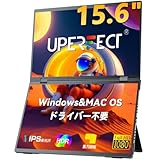
デュアルディスプレイには、大きく分けて以下の2つの表示モードがあります。
- 拡張モード:2つの画面を1つの広い作業スペースとして使用する方法。左右にウィンドウを分けて作業できます。
- ミラーリングモード(複製モード):同じ画面を2つのディスプレイに表示する方法。プレゼンテーション時に便利です。
一般的な業務利用では「拡張モード」が圧倒的に多く使われています。例えば、左の画面で資料を参照しながら右の画面で文書を作成するといった使い方が可能です。
マイクロソフトの調査によると、デュアルディスプレイの導入によって作業効率は平均で約42%向上するというデータがあります。画面の切り替え回数が大幅に減ることで、集中力が維持され、ミスの削減にもつながるのです。
株式会社アイティークロスでも、エンジニアの作業環境改善は重要なテーマの一つです。名古屋を拠点にSES事業を展開する同社では、エンジニアが最大限のパフォーマンスを発揮できるよう、現場環境のヒアリングを徹底しています。快適な作業環境づくりは、技術力を活かすための土台とも言えるでしょう。
💻 「急な故障・テレワーク・出張」に!パソコンレンタル KUREBA
1日から個人・法人問わず手軽にレンタル可能。面倒な初期設定不要ですぐに使えます。
ノートパソコンの映像出力端子を確認しよう【接続前の必須チェック】
デュアルディスプレイを始めるには、まずノートパソコンにどの映像出力端子が搭載されているかを確認する必要があります。端子の種類によって使用するケーブルやアダプターが変わるため、最初にチェックしておきましょう。

主な映像出力端子の種類
| 端子名 | 特徴 | 最大解像度の目安 | 搭載されやすいPC |
|---|---|---|---|
| HDMI | 最も普及した映像端子。音声も同時出力可能 | 4K(60Hz) | ほとんどのノートPC |
| USB Type-C(DisplayPort Alt Mode) | 映像・データ・充電を1本で対応。近年主流 | 8K(60Hz) | 最新の薄型ノートPC |
| Thunderbolt 3/4 | USB-C形状でさらに高速。デイジーチェーン対応 | 8K(60Hz) | MacBook、高性能ビジネスPC |
| Mini DisplayPort | 小型のDisplayPort端子。変換アダプターで対応可能 | 4K(60Hz) | 一部のビジネスPC、旧MacBook |
| VGA(D-sub 15ピン) | アナログ接続の旧規格。画質はやや劣る | フルHD程度 | 古いノートPC |
端子の確認方法
ノートパソコンの側面を確認し、搭載されている端子を特定しましょう。見た目では判断しにくい場合は、以下の方法で確認できます。
- メーカーの公式サイトで型番を検索し、仕様書を確認する
- Windowsの場合:「デバイスマネージャー」→「ディスプレイアダプター」で搭載GPUを確認する
- Macの場合:「このMacについて」→「システムレポート」→「グラフィックス/ディスプレイ」で確認する
特に注意が必要なのがUSB Type-C端子です。すべてのUSB Type-Cポートが映像出力に対応しているわけではありません。「DisplayPort Alt Mode」や「Thunderbolt」に対応しているかどうかを必ず確認してください。端子の横に稲妻マークやディスプレイのアイコンが印字されていれば、映像出力に対応している可能性が高いです。
最近のノートパソコンではHDMI端子が廃止され、USB Type-Cのみ搭載されているモデルも増えています。その場合は、USB-CからHDMIに変換するアダプターやドッキングステーションが必要になります。
ノートパソコンでデュアルディスプレイを設定する手順【Windows・Mac対応】
端子とケーブルの準備ができたら、実際にデュアルディスプレイの設定を行いましょう。Windows 10/11とmacOSそれぞれの設定手順を詳しく解説します。
Windows 10/11でのデュアルディスプレイ設定手順
- 外部モニターとノートパソコンをケーブルで接続します
- 外部モニターの電源を入れます
- デスクトップを右クリックし、「ディスプレイ設定」を選択します
- 「マルチディスプレイ」の項目で「表示画面を拡張する」を選択します
- 画面上に表示される「1」「2」のモニター配置をドラッグで調整します
- 「適用」ボタンをクリックして設定を確定します
ショートカットキー「Windowsキー + P」を使えば、表示モードを素早く切り替えることもできます。「PC画面のみ」「複製」「拡張」「セカンドスクリーンのみ」の4つから選択可能です。
macOSでのデュアルディスプレイ設定手順
- 外部モニターとMacをケーブル(またはアダプター経由)で接続します
- Appleメニューから「システム設定」→「ディスプレイ」を開きます
- 接続したディスプレイが認識されていることを確認します
- 「配置」タブで、ディスプレイの位置関係をドラッグで調整します
- 「ミラーリング」のチェックが外れていることを確認します(拡張モードの場合)
設定時によくあるトラブルと対処法
デュアルディスプレイの設定中に問題が起きることがあります。以下に代表的なトラブルと対処法をまとめました。
| トラブル内容 | 原因 | 対処法 |
|---|---|---|
| 外部モニターが認識されない | ケーブルの接続不良、端子の非対応 | ケーブルを抜き差しする。別のケーブルやポートで試す |
| 画面が映らない・真っ暗 | モニターの入力切替が未設定 | モニター側で正しい入力ソース(HDMI、DisplayPort等)を選択する |
| 解像度がおかしい | ドライバーの問題、ケーブルの帯域不足 | GPU(グラフィック)ドライバーを最新版に更新する |
| 画面がちらつく | リフレッシュレートの不一致 | ディスプレイ設定でリフレッシュレートを手動調整する |
| マウスカーソルが行方不明になる | ディスプレイの配置が実際と異なる | 設定画面でモニターの配置位置を正しく調整する |
特にドライバーの更新は重要です。Intel、NVIDIA、AMDなど、搭載しているGPUメーカーの公式サイトから最新ドライバーをダウンロードしてインストールしましょう。
デュアルディスプレイ用モニターの選び方【目的別おすすめスペック】
デュアルディスプレイを導入する際、外部モニターの選び方は作業効率に直結します。用途や予算に合わせて最適なモニターを選びましょう。
モニター選びで確認すべきポイント
- 画面サイズ:ノートPCとの併用なら23〜27インチが最適。大きすぎると視線移動が増えて逆に疲れます。
- 解像度:フルHD(1920×1080)が基本。文字の細かさにこだわるならWQHD(2560×1440)以上がおすすめです。
- パネルの種類:IPS液晶は視野角が広く色再現性が高いため、長時間作業に向いています。
- 接続端子:ノートPCの出力端子に対応した入力端子を持つモニターを選びましょう。
- 高さ調整・回転機能:モニターアームがなくてもスタンドの調整機能が充実していれば快適に使えます。
- ブルーライトカット・フリッカーフリー:目の疲れを軽減する機能は長時間作業の味方です。

目的別おすすめスペック
| 用途 | 推奨サイズ | 推奨解像度 | 重視すべき機能 | 予算目安 |
|---|---|---|---|---|
| 一般事務・資料作成 | 23〜24インチ | フルHD | ブルーライトカット、高さ調整 | 15,000〜25,000円 |
| プログラミング・開発 | 27インチ | WQHD以上 | 高解像度、ピボット(縦回転)機能 | 30,000〜50,000円 |
| デザイン・映像編集 | 27インチ以上 | 4K | 色域カバー率(sRGB 99%以上)、10bit対応 | 50,000〜100,000円 |
| テレワーク・Web会議 | 23〜27インチ | フルHD | スピーカー内蔵、USB-C給電対応 | 25,000〜40,000円 |
モバイルモニターという選択肢
外出先やカフェでもデュアルディスプレイ環境を実現したい方には、モバイルモニターがおすすめです。13〜15.6インチ程度の薄型軽量モニターで、USB Type-Cケーブル1本で接続・給電できるモデルが多数あります。
価格は15,000円〜40,000円程度で、持ち運びできるデュアルディスプレイ環境として人気が高まっています。特にSESエンジニアのように複数の現場を移動する働き方をしている方にとって、自分だけの快適な作業環境を持ち歩けるのは大きなメリットです。
株式会社アイティークロスのようなSES企業で働くエンジニアは、プロジェクトごとに異なる職場環境で業務を行います。どの現場でも生産性を高く保つために、モバイルモニターは非常に実用的なアイテムと言えるでしょう。

デュアルディスプレイで生産性を最大化する活用術【職種別テクニック】
デュアルディスプレイは単に「画面が広くなる」だけではありません。使い方を工夫することで、作業効率を劇的に向上させることができます。ここでは職種別の具体的な活用テクニックをご紹介します。
エンジニア・プログラマーの活用術
ITエンジニアにとってデュアルディスプレイは必須とも言える作業環境です。
- メイン画面:コードエディタ(VSCode、IntelliJ IDEAなど)を全画面表示
- サブ画面:ブラウザ(API仕様書・Stack Overflow)、ターミナル、デバッグツールを配置
プログラミングではコードを書きながら仕様書やリファレンスを参照する場面が頻繁にあります。画面を切り替える手間がなくなるだけで、1日あたり30分〜1時間の時間短縮につながるという声もあります。
さらに、サブ画面を縦回転(ピボット)して使う方法も人気です。縦長の画面はコードの一覧性が格段に向上し、スクロール量を大幅に減らせます。Java、PHP、Pythonなどの言語で長いソースコードを扱う際に特に効果を発揮します。
事務職・営業職の活用術
- メイン画面:Excel・Wordなどの作業ファイル
- サブ画面:メール・チャットツール・参考資料
データ入力作業では、参照元の資料をサブ画面に表示しておくことで、コピー&ペーストや転記作業のスピードが大幅に向上します。また、Web会議中にメイン画面で資料を共有しながら、サブ画面で参加者のリアクションや議事メモを確認することも可能です。
デザイナー・クリエイターの活用術
- メイン画面:Photoshop・Illustrator・Figmaなどの制作ツール
- サブ画面:参考デザイン、カラーパレット、クライアント資料
デザイン作業では、制作ツールのキャンバスを最大限広く使いたいものです。ツールパレットやレイヤーパネルをサブ画面に移動させることで、メイン画面の作業領域を広く確保できます。
便利なWindowsショートカットキー
デュアルディスプレイをさらに快適に使うために、覚えておきたいショートカットキーをご紹介します。

| ショートカットキー | 機能 |
|---|---|
| Windowsキー + Shift + 左右矢印 | ウィンドウを別のディスプレイに移動 |
| Windowsキー + 左右矢印 | ウィンドウを画面の左半分・右半分にスナップ |
| Windowsキー + P | 表示モード(拡張・複製など)を切り替え |
| Windowsキー + 上下矢印 | ウィンドウの最大化・最小化 |
これらのショートカットを使いこなすだけで、マウス操作の手間が大幅に減り、作業のテンポが格段に良くなります。
デュアルディスプレイ導入時の注意点とデメリット
デュアルディスプレイには多くのメリットがありますが、導入前に知っておくべき注意点やデメリットもあります。事前に理解しておくことで、後悔のない環境構築ができます。
注意点①:ノートパソコンのスペック確認
デュアルディスプレイはGPU(グラフィックス)に追加の負荷がかかります。特に4K解像度の外部モニターを接続する場合、ノートパソコンのGPU性能が不足すると動作が遅くなることがあります。
事務作業程度であればIntel内蔵グラフィックスでも問題ありませんが、動画編集や3Dモデリングを行う場合は、NVIDIA GeForceやAMD Radeonなどの専用GPUを搭載したノートPCが望ましいです。
注意点②:デスクスペースの確保
外部モニターを設置するには、デスク上にある程度のスペースが必要です。特に27インチ以上のモニターを追加する場合、机の奥行きが60cm以上あると快適に使えます。
スペースが限られている場合は、モニターアームの導入がおすすめです。デスクの端にクランプで固定するタイプなら、設置面積を最小限に抑えつつ、高さや角度を自由に調整できます。価格は3,000円〜15,000円程度で、コストパフォーマンスは非常に高いです。
注意点③:目の疲労と姿勢の問題
画面が増えると視線移動の範囲が広がるため、目や首への負担が増える可能性があります。以下の対策を心がけましょう。
- メインモニターを正面、サブモニターをやや横に配置する
- モニターの上端が目の高さと同じか少し下になるように高さを調整する
- 画面の明るさを周囲の環境に合わせて調整する
- 20分に1回は20秒間、6メートル先を見る「20-20-20ルール」を実践する
- ノートパソコン用スタンドを使い、外部キーボードとマウスを併用する
注意点④:バッテリー消費の増加
ノートパソコンから外部モニターに映像を出力すると、バッテリーの消費が通常よりも速くなります。デュアルディスプレイ使用時は電源アダプターに接続した状態で使用することをおすすめします。
USB-C給電対応のモニターなら、映像出力と充電を1本のケーブルで同時に行えるため、ケーブル周りがすっきりします。
注意点⑤:セキュリティ面の配慮
画面が2つになることで、周囲から画面が見えやすくなる場合があります。カフェやコワーキングスペースでモバイルモニターを使用する際は、覗き見防止フィルターの装着を検討しましょう。
また、金融機関や官公庁のプロジェクトに参画しているエンジニアの場合、セキュリティポリシーで外部モニターの使用が制限されていることもあります。事前に現場のルールを確認することが大切です。
デュアルディスプレイにおすすめの周辺機器・便利グッズ
デュアルディスプレイ環境をさらに快適にするための周辺機器や便利グッズをご紹介します。モニター選びと合わせて検討してみてください。
ドッキングステーション
USB Type-Cケーブル1本でモニター出力、有線LAN、USBポート、充電をまとめて接続できるデバイスです。デスクに座ったらケーブル1本つなぐだけで作業環境が整うため、毎日のセットアップ時間が大幅に短縮されます。
特にノートパソコンの端子が少ない場合に重宝します。価格帯は5,000円〜20,000円程度で、USB-Cハブよりも安定した接続が可能です。

モニターアーム
前述の通り、モニターアームはデスクスペースの有効活用に最適です。シングルアーム(1台用)とデュアルアーム(2台用)があり、デュアルアームなら外部モニター2台を設置してトリプルディスプレイ環境も構築できます。
ガススプリング式を選べば、軽い力で高さや角度を変更でき、座り仕事とスタンディング作業の切り替えも簡単です。

外部キーボード・マウス
デュアルディスプレイ使用時は、ノートパソコンを閉じた状態(クラムシェルモード)で使う方も多いです。その場合は外部キーボードとマウスが必須になります。
プログラミング用途なら、打鍵感の良いメカニカルキーボードや、手首の負担を軽減するエルゴノミクスキーボードがおすすめです。マウスもトラックボール型にすることで、限られたデスクスペースでも快適に操作できます。

ノートパソコンスタンド
ノートPCの画面を外部モニターと同じ高さに揃えるために、ノートパソコンスタンドの使用をおすすめします。視線の上下移動が減り、首や肩への負担が軽減されます。
角度調整が可能なアルミ製スタンドは放熱効果もあり、ノートパソコンの熱対策にもなります。価格は2,000円〜8,000円程度で手軽に導入できます。

ケーブル管理グッズ
デュアルディスプレイ環境ではケーブルの数が増えがちです。ケーブルトレーやケーブルクリップを活用して、デスク周りをすっきり整理しましょう。整理されたデスクは集中力の維持にもつながります。

エンジニアのキャリアとデュアルディスプレイ環境の関係
デュアルディスプレイの導入は、単なる「便利グッズの追加」ではありません。自分の作業環境を最適化する意識は、エンジニアとしてのキャリア成長にも直結します。
作業環境への投資がスキルアップを加速する
効率的な作業環境があれば、同じ時間でもより多くの学習や開発に取り組めます。例えば、片方の画面でオンライン学習教材を再生しながら、もう片方の画面で実際にコードを書いて練習する。このような「ながら学習」はデュアルディスプレイならではの強みです。
AWSの学習であればコンソール画面とドキュメントを並べて表示する、Oracleデータベースの構築では管理画面とSQLクライアントを同時に確認するなど、実践的な学習の幅が広がります。
SESエンジニアの働き方とモニター環境
SES(システムエンジニアリングサービス)の現場では、クライアント企業に常駐して開発を行うケースが多いです。そのため、現場によってモニター環境は異なります。
株式会社アイティークロスでは、エンジニアの個人的な希望を100%ヒアリングすることを大切にしています。名古屋市中区栄を拠点に、大手自動車メーカーや金融機関、官公庁のプロジェクトなど多様な案件を手がけており、エンジニアが快適に働ける環境づくりを積極的にサポートしています。
同社は異業種からの転職者が5割以上を占めるなど、未経験者の育成にも力を入れています。年間休日125日、残業月平均12.3時間という働きやすい環境のもと、Java、PHP、Python、JavaScriptなどの主要言語を使った案件に携わることが可能です。
充実した研修制度と多様なキャリアパスが用意されているため、IT業界での経験が浅い方でも安心してスキルアップを目指せます。デュアルディスプレイのような作業効率化の知識も、エンジニアとしての基礎力の一つと言えるでしょう。
リモートワーク環境の整備は転職でもアピールポイントに
コロナ禍以降、リモートワークに対応できるスキルは転職市場でも評価されるようになりました。自宅のデュアルディスプレイ環境を整え、効率的にリモートワークを行えることは、「自走力のあるエンジニア」としての証明にもなります。
名古屋エリアでIT転職を検討している方は、技術スキルだけでなく、自分の作業環境を最適化する意識も持っておくと良いでしょう。
まとめ:ノートパソコンのデュアルディスプレイで快適な作業環境を手に入れよう
ノートパソコンでのデュアルディスプレイ導入は、生産性を大幅に向上させる最もコストパフォーマンスの高い投資の一つです。この記事のポイントを振り返りましょう。
- デュアルディスプレイとは、ノートPCに外部モニターを接続して2画面で作業する環境のこと
- 導入前にノートパソコンの映像出力端子(HDMI、USB-C、Thunderbolt等)を確認することが重要
- WindowsもMacも設定は簡単で、ケーブルをつないで表示設定を変更するだけ
- モニター選びは用途に合わせてサイズ・解像度・パネルの種類を検討する
- エンジニアにはコードエディタ+リファレンス表示の組み合わせが特に効果的
- 導入時はGPU負荷、デスクスペース、目の疲労、バッテリー消費に注意が必要
- ドッキングステーションやモニターアームなどの周辺機器で快適さがさらに向上する
- 作業環境への投資意識はエンジニアとしてのキャリア成長にもつながる
デュアルディスプレイの導入コストは、外部モニター代を含めても15,000円〜50,000円程度です。得られる生産性向上を考えれば、数日で元が取れる投資と言えます。
まだデュアルディスプレイを試したことがない方は、ぜひこの記事を参考に導入を検討してみてください。一度体験すれば、きっと「もっと早く導入すればよかった」と感じるはずです。
よくある質問(FAQ)
ノートパソコンでデュアルディスプレイにするには何が必要ですか?
ノートパソコンでデュアルディスプレイを構築するには、外部モニター、接続ケーブル(HDMI・USB-C・DisplayPortなど)が必要です。ノートパソコンの映像出力端子と外部モニターの入力端子を確認し、対応するケーブルを用意しましょう。端子が合わない場合は変換アダプターが必要です。設定はWindowsなら「ディスプレイ設定」、Macなら「システム設定」→「ディスプレイ」から行えます。
デュアルディスプレイの設定でモニターが認識されない場合はどうすればいいですか?
外部モニターが認識されない場合は、まずケーブルをしっかり抜き差ししてください。それでも認識されない場合は、別のケーブルや別のポートで試してみましょう。また、GPU(グラフィックス)ドライバーを最新版に更新することで解決するケースが多いです。モニター側の入力ソース選択(HDMI、DisplayPort等)が正しいかも確認してください。
デュアルディスプレイにおすすめのモニターサイズは何インチですか?
ノートパソコンとの併用であれば、23〜27インチのモニターがおすすめです。23〜24インチは一般事務作業に、27インチはプログラミングやデザイン作業に適しています。それ以上大きいと視線移動が増えて疲れやすくなる場合があります。解像度はフルHD(1920×1080)以上を選ぶと快適に作業できます。
USB Type-Cポートでデュアルディスプレイはできますか?
USB Type-Cポートが「DisplayPort Alt Mode」または「Thunderbolt」に対応していれば、デュアルディスプレイが可能です。ただし、すべてのUSB Type-Cポートが映像出力に対応しているわけではありません。ノートパソコンの仕様書やポート横のアイコン(稲妻マークやディスプレイマーク)で確認してください。非対応の場合はUSBディスプレイアダプターを使用する方法もあります。
デュアルディスプレイでバッテリーの消費は増えますか?
はい、外部モニターへの映像出力によりノートパソコンのバッテリー消費は通常より速くなります。デュアルディスプレイ使用時は電源アダプターに接続した状態での使用をおすすめします。USB-C給電対応のモニターを選べば、映像出力と充電を1本のケーブルで同時に行えるため便利です。
デュアルディスプレイは仕事の効率をどのくらい上げてくれますか?
マイクロソフトの調査によると、デュアルディスプレイの導入で作業効率が平均約42%向上するとされています。画面切り替えの回数が大幅に減り、複数の資料やツールを同時に表示できるため、集中力が維持されやすくなります。特にプログラミング、データ入力、資料作成など複数のアプリケーションを行き来する作業で大きな効果を発揮します。
🔗 あわせて読みたいPC活用・トラブル関連記事
パソコンレンタル事業「KUREBA」を運営。IT機器・ハードウェアの活用やWebメディア運営の現場経験に基づき、読者にとって信頼性の高い実践的な情報を監修しています。